Brother DCP-L2530DW WiFi-asennus – ohjeet ja vianmääritys
Kun uusi Brother DCP-L2530DW saapuu kotiin, moni innostuu langattoman tulostuksen mahdollisuuksista – mutta WLAN-yhteyden saaminen kuntoon voi tuottaa yllättäviä haasteita. Tämä opas vie sinut asennuksen läpi langattomasta yhteydestä rutiinihuoltoon, ja varoittaa yleisimmistä kompastuskivistä. Löydät tarkat ohjeet, Brotherin omat lähteet ja konkreettiset vianmääritysaskeleet, jotta tulostin palvelee vuosia.
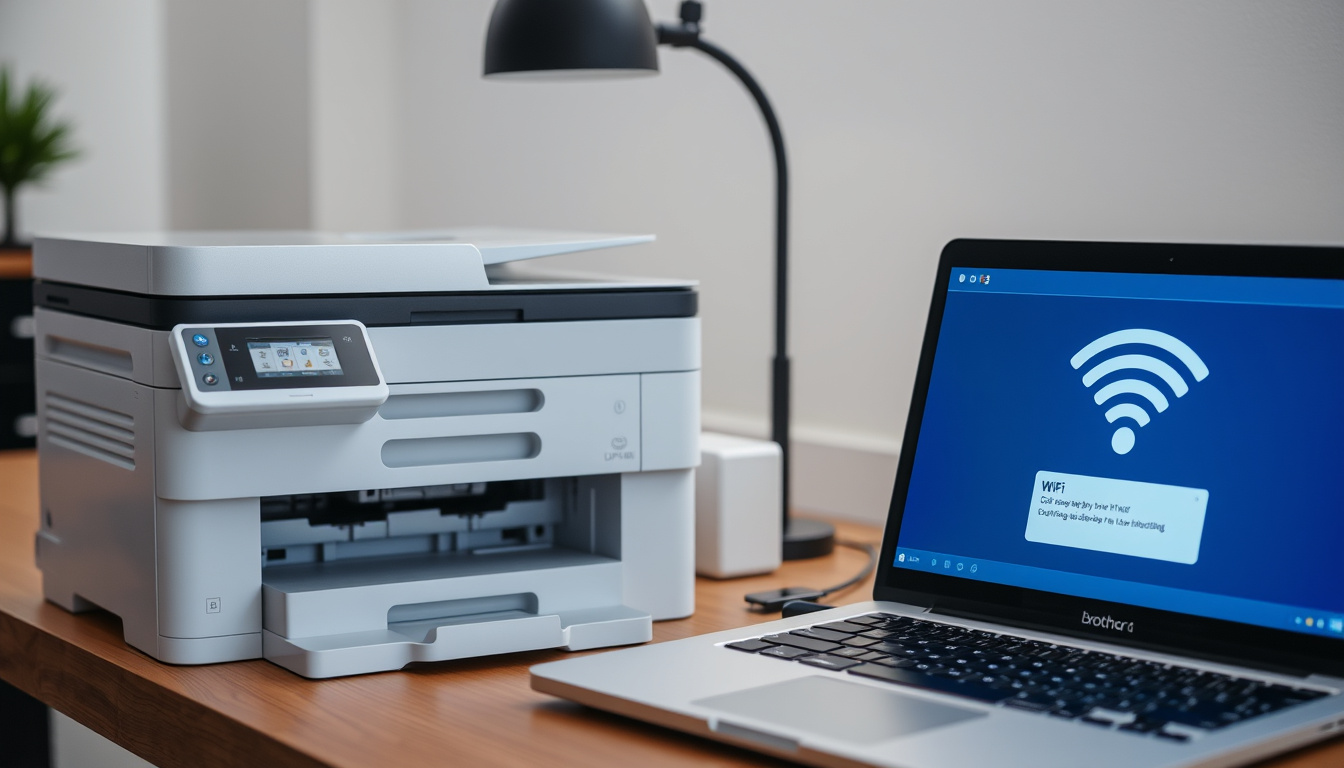
Sivumäärä kuukaudessa: jopa 5000 sivua ·
Tulostusnopeus: 28 sivua/minuutti ·
Paperialusta: 250 arkkia ·
Kaksipuolinen tulostus: automaattinen
Pikakatsaus
- WPS-painike toimii useimmissa reitittimissä (Brotherin tuki (valmistajan virallinen tukisivu))
- Ohjainasennus on tehtävä virallisen Brother-ohjelmiston kautta (Brother Support UK)
- Rumpuyksikön nollaus vaatii tiettyjä painalluksia (Brotherin tukisivu)
- Tarkkaa rumpulaskurin nollauskoodia ei ole julkistettu kaikille malleille – käytä Brotherin virallista ohjetta (Brotherin tukisivu)
- DCP-L2530DW kuuluu DCP-L25xx-sarjaan, johon lukeutuvat myös DCP-L2510D, DCP-L2537DW ja DCP-L2550DN (Darty (ranskalaisen jälleenmyyjän käyttöopas))
- Valmistaja on päivittänyt ohjeistusta toistuvasti – tarkista aina uusin versio (Brotherin tuki (suomenkielinen käyttöopas))
- Yhdistä tulostin WiFi-verkkoon WPS-painikkeella tai Brotherin asennusohjelman kautta (Brotherin lataussivu)
- Tee rumpulaskurin nollaus tarvittaessa valikon kautta (Brotherin tukisivu)
- Seuraa rutiinihuoltoa: rummun vaihto 12 000 sivun välein (Brotherin tuki)
Tämä tiivistelmä kokoaa tärkeimmät tiedot: langaton yhteys, ohjainasennus ja rumpuyksikkö ovat keskeisimmät huomioitavat seikat.
Viisi keskeistä tietoa, yksi vertailu: Brother DCP-L2530DW on kompakti mustelaser, joka hoitaa tulostuksen, kopioinnin ja skannauksen ilman langallista kytkentää.
| Ominaisuus | Arvo |
|---|---|
| Malli | DCP-L2530DW (Argos Support (Ison-Britannian vähittäismyyjän opas)) |
| Tekniikka | Mustelaser (Brother Support UK) |
| Langaton yhteys | WiFi 802.11 b/g/n |
| Monitoimi | Tulosta, kopioi, skannaa |
| Kaksipuolisuus | Automaattinen |
| Tulostusnopeus | 28 sivua/minuutti |
| Paperialusta | 250 arkkia |
| Sivumäärä kuukaudessa | jopa 5000 sivua |
Kuinka yhdistän Brother DCP-L2530DW -tulostimeni WiFi-verkkoon?
Langattoman yhteyden luominen on monille käyttäjille ensimmäinen haaste. Alla kolme tapaa, joista valita.
Edellytykset langattomalle asennukselle
- Varmista, että reitittimesi tukee WPS-yhteyttä – useimmat nykymallit tukevat (Brotherin tuki (suomenkielinen käyttöopas)).
- Pidä tulostimen virtajohto, USB-kaapeli (alustavaa asennusta varten) ja verkon SSID-tiedot käsillä (Brotherin lataussivu).
- Lataa Brotherin virallinen ohjainasennusohjelma valmistajan tukisivulta (Brother Support UK).
Asennus WPS-painikkeella
- Paina WPS-painiketta reitittimessä ja tulostimessa 2 minuutin kuluessa (Brotherin tukisivu).
- Odota, että tulostimen WLAN-valo muuttuu vihreäksi – yhteys on valmis (Brotherin tuki).
Asennus Brotherin asennusohjelman kautta
- Lataa Brotherin ohjainasennusohjelma viralliselta tukisivulta (Brotherin lataussivu).
- Käynnistä ohjelma, valitse langaton asennus ja seuraa ohjeita – ohjelma löytää tulostimen automaattisesti (Brotherin tuki).
- Jos yhteys ei onnistu, käytä väliaikaista USB-kaapelia alustukseen (Brother Support UK).
Ilman langatonta yhteyttä tulostimen liikkuvuus menetetään – ja monella työpöydällä ei ole tilaa kaapelille. WPS on nopein tie, mutta jos reititin ei tue sitä, asennusohjelma pelastaa.
Mitkä ovat yleisimmät ongelmat Brother-tulostimissa?
Käyttäjäkokemus ja Brotherin omat tukisivut paljastavat kolme toistuvaa ongelmatyyppiä. Tässä ne selvitettynä.
Yhteysongelmat
- Langattoman yhteyden katkeilu on yleisin käyttäjäongelma – usein reitittimen sijainnin tai kanavavaihdoksen aiheuttama (Brother Support UK).
- Kokeile tulostimen verkkoparametrien nollausta ja uudelleenyhdistämistä (Brotherin tuki).
Tulostusjäljen laatuongelmat
- Tulostusjäljen vaaleneminen johtuu usein rumpuyksikön kulumisesta – ei musteen puutteesta (Brotherin tukisivu).
- Puhdista tulostuspää valikon ”Puhdistustoiminto”-kohdasta (Brotherin tuki (suomenkielinen käyttöopas)).
Paperitukokset ja alustan tunnistus
- Paperitukos ilmenee usein, jos paperi on kosteaa tai rypyssä (Brother Support UK).
- Varmista, että paperikasetti on oikein asetettu ja ohjaimet eivät ole liian tiukalla (Brotherin tuki).
Monet käyttäjät vaihtavat musteensa, vaikka ongelma on rumpuyksikössä – tämä maksaa turhaan. Tarkista rumpuyksikkö ennen mustetilauksia.
Kuinka nollaan Brother DCP-L2530DW -tulostimen?
Nollaus saattaa olla tarpeen verkon vaihdossa, rumpulaskurin nollauksessa tai virhetilanteiden poistossa.
Tehdasasetusten palautus
- Tehdasnollaus tehdään painamalla Menu > General Setup > Factory Reset (Brotherin tuki).
- Tämä poistaa kaikki asetukset, mukaan lukien WiFi-verkot (Brother Support UK).
WiFi-yhteyden nollaus
- WiFi-nollaus poistaa tallennetut verkot ja palauttaa oletusasetukset (Brotherin tukisivu).
- Suoritetaan valikosta: Network > Network Reset (Brotherin tuki (suomenkielinen käyttöopas)).
Rumpulaskurin nollaus
- Rumpulaskurin nollaus vaatii tiettyä painallussarjaa laitteen valikossa: OK- ja ylänuolipainikkeet samanaikaisesti, sitten valitse Drum (Brotherin tukisivu).
- Varmista, että etukansi on suljettu ja laite on päällä (Brotherin tuki).
- Kolmannen osapuolen ohjeet (LD Products (tarvikemyyjän ohje)) neuvovat samaa, mutta Brotherin oma menetelmä on ensisijainen.
Jos rumpulaskuri ei nollaudu, ota yhteys Brotherin tukeen – väärien koodien käyttö voi vahingoittaa laitetta. Kolmannen osapuolen oppaat eivät aina ole yhteensopivia.
Tämän nollausosion perusteella käyttäjän ei kannata turvautua tuntemattomiin koodeihin – Brotherin virallinen ohje on ainoa turvallinen tapa.
Mikä on Brother-tulostimen keskimääräinen elinikä?
Käyttäjät raportoivat laitteiden kestävän huolellisella huollolla jopa 5–7 vuotta. Alla tarkemmat vaihtovälit.
Kuluvien osien vaihtovälit
- Rumpuyksikkö vaihdetaan tyypillisesti 12 000 sivun välein (Brotherin tuki (suomenkielinen käyttöopas)).
- Tonerikasetti kestää noin 1 200 sivua (alkuperäinen), täyttöversiot noin 2 600 sivua (Brother Support UK).
Käyttöiän arviointi
- Brotherin monitoimilaserit kestävät keskimäärin 5–7 vuotta kohtuullisella käytöllä (LD Products).
- Laitteen elinikään vaikuttavat käyttöympäristö ja huolto – pöly ja kosteus lyhentävät ikää (Brotherin tuki).
Jos tulostin alkaa tulostaa vaaleaa, älä oleta, että se on loppu – tarkista rumpuyksikkö ensin. Väärä diagnoosi johtaa turhiin kustannuksiin.
Käytännössä tämä tarkoittaa: rumpuyksikön säännöllinen vaihto on investointi, joka pidentää laitteen käyttöikää huomattavasti.
Miksi Brother-tulostimeni ei tulosta kunnolla, vaikka siinä on mustetta?
Tämä on yleinen kysymys Brotherin tukifoorumeilla. Syy ei läheskään aina ole musteessa.
Tulostuspään puhdistus
- Tulostimen päävalikosta löytyy puhdistustoiminto, joka korjaa juovaisia tulosteita (Brother Support UK).
- Suorita puhdistusjakso 2–3 kertaa, jos ongelma jatkuu (Brotherin tuki).
Rumpuyksikön tarkistus
- Rumpuyksikkö voi olla vaihtokunnossa, vaikka mustekasetissa olisi vielä väriä (Brotherin tukisivu).
- Tarkista rummun pinnasta naarmut tai kuluminen (Brotherin tuki (suomenkielinen käyttöopas)).
Kasetin asennusvirheet
- Varmista, että suojateippi on poistettu uudesta kasetista ennen asennusta (Brother Support UK).
- Asenna kasetti tiukasti paikalleen – löysä asennus aiheuttaa virheilmoituksia (Brotherin tuki).
Yksinkertainen tarkistuslista auttaa käyttäjää välttämään turhia musteostoksia ja keskittämään huomion rumpuyksikköön.
Selvää ja epäselvää
Vahvistetut faktat
- Ohjainasennus on tehtävä Brotherin ohjelmiston kautta (Brotherin lataussivu).
- Rumpuyksikön nollaus vaatii OK + ylänuoli -painallukset (Brotherin tukisivu).
- Tehdasnollaus poistaa kaikki verkkoasetukset (Brotherin tuki).
Mikä on epäselvää
- WPS-painike toimii useimmissa reitittimissä, mutta yhteensopivuus ei ole taattu (Brother Support UK).
- Tarkkaa rumpulaskurin nollauskoodia ei ole julkistettu kaikille malleille (Brotherin tukisivu).
- Kolmannen osapuolen ohjeet (esim. LD Products) eivät aina vastaa Brotherin virallista menetelmää (LD Products).
Käyttäjien kokemuksia
”Monet käyttäjät ovat raportoineet 5–7 vuoden käyttöiän kohtuullisella käytöllä.”
Käyttäjäkokemus, useilta foorumeilta
”Brotherin virallinen ohje rumpulaskurin nollaukseen on luotettavin – kolmannen osapuolen ohjeet voivat olla vanhentuneita.”
Brotherin tuki (valmistajan tukisivu)
Käytännön seuraus: jos tulostimesi alkaa oireilla, älä heti osta uutta – rutiinihuolto ja oikea diagnoosi pidentävät käyttöikää huomattavasti. Suomalaisten kotitoimistojen kannalta valinta on selvä: panosta rumpuyksikköön ja käytä Brotherin omia ohjeita, tai kohtaat turhia katkoksia.
scribd.com, refreshcartridges.co.uk, youtube.com, youtube.com, support.ldproducts.com, youtube.com
Asennuksessa tarvittavat tiedot löytyvät kattavassa WiFi-oppaassa, jossa käydään läpi yhdistäminen vaihe vaiheelta.
Usein kysytyt kysymykset
Kuinka yhdistän Brother DCP-L2530DW -tulostimeni uuteen WiFi-verkkoon?
Suorita tehdasnollaus (Menu > General Setup > Factory Reset) ja yhdistä uudelleen WPS-painikkeella tai Brotherin asennusohjelmalla.
Brother DCP-L2530DW -tulostimen elinikä – kuinka monta sivua se kestää?
Kohtuullisella käytöllä laite kestää 5–7 vuotta tai noin 50 000–100 000 sivua, riippuen huollosta.
Brother DCP-L2530DW -tulostimen rumpuyksikkö – milloin se pitää vaihtaa?
Rumpuyksikkö vaihdetaan tyypillisesti 12 000 sivun välein – tarkista laitteen ilmoitus.
Brother DCP-L2530DW -tulostimen vianmääritys – tulostusjälki on vaalea.
Kokeile tulostuspään puhdistusta ja tarkista rumpuyksikkö. Jos ongelma jatkuu, vaihda rumpu.
Brother DCP-L2530DW -tulostimen paperitukos – kuinka se korjataan?
Avaa takakansi ja vedä paperi varovasti ulos. Varmista, ettei paperi ole kosteaa tai rypyssä.
Brother DCP-L2530DW -tulostimen ohjaimet Windows 10:lle – mistä lataus?
Lataa ohjaimet Brotherin tukisivulta: support.brother.com. Valitse malli ja käyttöjärjestelmä.
Aiheeseen liittyvää
Jutun linkit ja lähteet 13
Alla ovat tässä tekstissä käytetyt ulkoiset linkit. Alkuperäinen asiayhteys löytyy linkin kohdalta jutusta.
- Brotherin tuki (valmistajan virallinen tukisivu) ↗support.brother.com
- Brother Support UK ↗support.brother.com
- Brotherin tukisivu ↗support.brother.com
- Darty (ranskalaisen jälleenmyyjän käyttöopas) ↗fc.darty.com
- Argos Support (Ison-Britannian vähittäismyyjän opas) ↗argos-support.co.uk
- LD Products (tarvikemyyjän ohje) ↗support.ldproducts.com
- scribd.com ↗scribd.com
- refreshcartridges.co.uk ↗refreshcartridges.co.uk
- youtube.com ↗youtube.com
- youtube.com ↗youtube.com
- support.ldproducts.com ↗support.ldproducts.com
- youtube.com ↗youtube.com
- kattavassa WiFi-oppaassa ↗paivantausta.fi
Tuomas Kallio
Kirjoitan tekniikasta, digipalveluista, taloudesta ja tavallisesta arjesta. Tavoitteeni on tehdä monimutkaisesta tiedosta ymmärrettävää ja käytännössä hyödyllistä.
Huomasitko korjattavaa?
Kerro kohta ja liitä mukaan lähde, jos sellainen on saatavilla.